
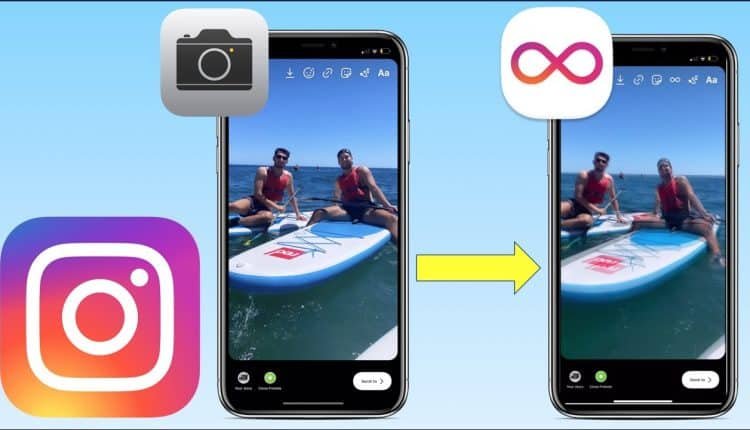
تعد الصور الحية ميزة رائعة على هواتف iPhone، فهي تسمح للمستخدم بالتقاط لحظات قصيرة قبل وبعد التقاط الصورة، مما يضفي عليها طابعًا من الحيوية والحركة.
لذلك إذا كان الشخص يرغب في مشاركة هذه اللحظات على منصة Instagram بطريقة أكثر جاذبية، يمكنك تحويلها بسهولة إلى مقاطع فيديو Boomerang قصيرة.
خطوات تحويل صورة حية لـ”Boomerang”
توجد خطوات تُمكن مستخدمي “أيفون” من تحويل صورة حية إلى مقاطع فيديو Boomerang قصيرة، وفقًا لما ذكره موقع “flexclip” كالتالي:
1- استخدام تطبيق “الصور” على iPhone:
- الخطوة الأولى: افتح تطبيق “الصور” على هاتف iPhone الخاص بك.
- الخطوة الثانية: حدد الصورة الحية التي تريد تحويلها إلى Boomerang.
- الخطوة الثالثة: مرر سريعًا لأعلى من أسفل الشاشة لعرض خيارات الصورة.
- الخطوة الرابعة: اضغط على أيقونة “LIVE”.
- الخطوة الخامسة: حدد خيار “ارتداد” من القائمة المنبثقة.
- الخطوة السادسة: راجع Boomerang وأجري أي تعديلات ضرورية على طوله أو سرعته.
- الخطوة السابعة: اضغط على زر “مشاركة” لحفظ Boomerang أو مشاركته على وسائل التواصل الاجتماعي.

2. استخدام تطبيق Instagram:
- الخطوة الأولى: افتح تطبيق Instagram على هاتف iPhone الخاص بك.
- الخطوة الثانية: اضغط على زر “+” في أسفل الشاشة.
- الخطوة الثالثة: مرر سريعًا إلى اليسار حتى تصل إلى خيار “Live”.
- الخطوة الرابعة: حدد الصورة الحية التي تريد تحويلها إلى Boomerang.
- الخطوة الخامسة: اضغط على زر “Boomerang” في أعلى الشاشة.
- الخطوة السادسة: راجع Boomerang وأجري أي تعديلات ضرورية على طوله أو سرعته.
- الخطوة السابعة: اضغط على زر “مشاركة” لحفظ Boomerang أو مشاركته على قصص Instagram أو في المنشورات.

خطوات مشاركة الصور الحية في قصة Instagram
الخطوة 1: بمجرد تحديد جميع المربعات، يُطلب منك فتح تطبيق Instagram والتمرير سريعًا لليمين عندما ترى الموجز.
الخطوة 2: بعد ذلك، عند فتح كاميرا Instagram، اسحب لأعلى لرؤية الصور المتوفرة في مكتبة الهاتف.
الخطوه 3: الآن، مرر وابحث عن رمز “يرتد” (رمز اللانهاية) على الصور. هذه هي الصور التي يمكنك تحويلها إلى “يرتد”.
الخطوة 4: اختر الصورة التي تريدها، وستكون الآن على شاشة التحرير المرتدة. وبعدها يمكنك إما الاحتفاظ بها في الوضع الكلاسيكي أو تجربة أنماط أخرى مختلفة.
الخطوة 5: بمجرد الانتهاء من عملية التحرير، اضغط على زر “تم” واحفظ Boomerang.
الخطوة 6: الآن، أضف ملصقات أو نصًا إذا كنت تريد ذلك، ثم أضفه إلى قصتك.