
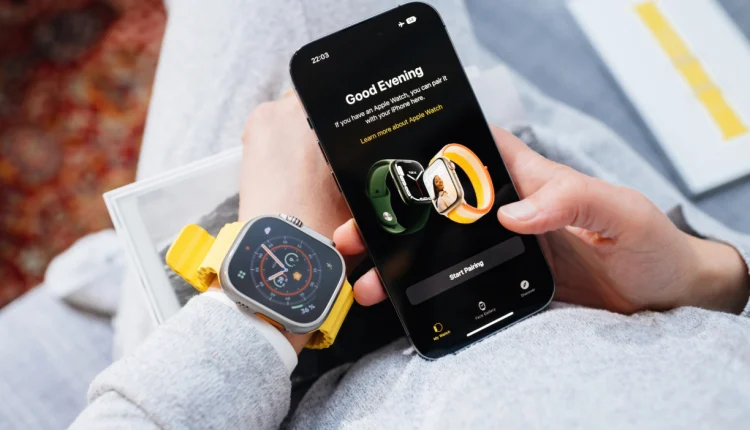
كشفت Apple عن ساعتها الجديدة “Apple Watch” وهي من الأجهزة القابلة للارتداء، التي تعد امتدادًا رائعًا لجهاز iPhone؛ حيث توفر ميزات تشمل: الصحة واللياقة البدنية والتواصل والترفيه.
ولكن قبل أن تبدأ بالاستمتاع بكل هذه الميزات إليك عدة خطوات لتستفيد من ساعتك إلى أقصى حد:
1. كتم صوت الساعة أو خفضه
قد يكون صوت التنبيهات والرسائل مزعجًا، خاصة إذا كنت تتلقى الكثير من الإشعارات. ولكتم صوت ساعة أبل افتحها ثم مرر لأعلى من الأسفل، واضغط على أيقونة جرس المنبه في مركز التحكم.
وكذلك لخفض مستوى الصوت انتقل إلى الإعدادات > الأصوات والحس اللمسي على الساعة أو في تطبيق Watch على هاتفك، ثم استخدم أيقونات مستوى الصوت لضبطه. كما يمكنك الوصول إلى “الوضع الصامت” لكتم جميع الإشعارات.

2. إعداد الساعة لفتح قفل جهاز Mac الخاص بك
إذا كان لديك جهاز Mac، خاصة جهاز Mac بدون Touch ID، فستحتاج إلى إعداد هذه الميزة.
عندما تنشيط جهاز Mac الخاص بك، سواء عن طريق رفع غطاء جهاز MacBook أو الضغط على أحد المفاتيح الموجودة على جهاز iMac، فسيتم فتحه على الفور، طالما تم إلغاء قفل Apple Watch على معصمك.

3. إيقاف تشغيل الإشعارات للتطبيقات غير المرغوب فيها
تأتي ساعة أبل مزودة بالكثير من الإشعارات بشكل افتراضي، خاصة إذا كان لديك الكثير من الإشعارات التي تم إعدادها على جهاز iPhone الخاص بك. فمن السهل إدارة هذه الإشعارات على الساعة.
افتح تطبيق Watch على جهاز iPhone الخاص بك وانتقل إلى الإعدادات > الإشعارات . انتقل هنا إلى جميع التطبيقات وعطّل الإشعارات لأي تطبيق لم تعد ترغب في رؤيته.
يعد تخصيص هذه التجربة أمرًا أساسيًا للاستمتاع الكامل بساعة Apple Watch؛ خاصة إذا كنت لا ترغب في رؤية المزيد من تذكيرات التنفس ولكنك ترغب في رؤية تنبيهات Messenger الخاصة بك.

4. حذف التطبيقات غير المستخدمة
إذا كانت هناك تطبيقات من جهاز أيفون الخاص بك على ساعة أبل ولا تريدها فما عليك سوى التخلص منها، سيؤدي حذف هذه التطبيقات إلى تسهيل العثور على التطبيقات التي تريد استخدامها.
كما يمكنك إزالة التطبيقات من ساعة أبل عن طريق الضغط لفترة طويلة على أحد التطبيقات الموجودة على ساعتك والنقر على علامة (X) التي تظهر، تمامًا كما هو الحال على جهاز iPhone الخاص بك.
كذلك تستطيع فتح تطبيق Watch والتمرير لأسفل إلى قائمة التطبيقات المثبتة، والنقر فوق التطبيق الذي تريد إزالته، والضغط على زر التبديل على Show App on Apple Watch للتأكيد.

5. تخصيص وجه الساعة
ستحتاج أولًا إلى شراء خطة خلوية من خلال شركة الاتصالات الخاصة بك. يمكنك بدء هذه العملية من الإعدادات > الهاتف الخلوي على الساعة، أو من خلال تطبيق Watch على جهاز iPhone الخاص بك.
