
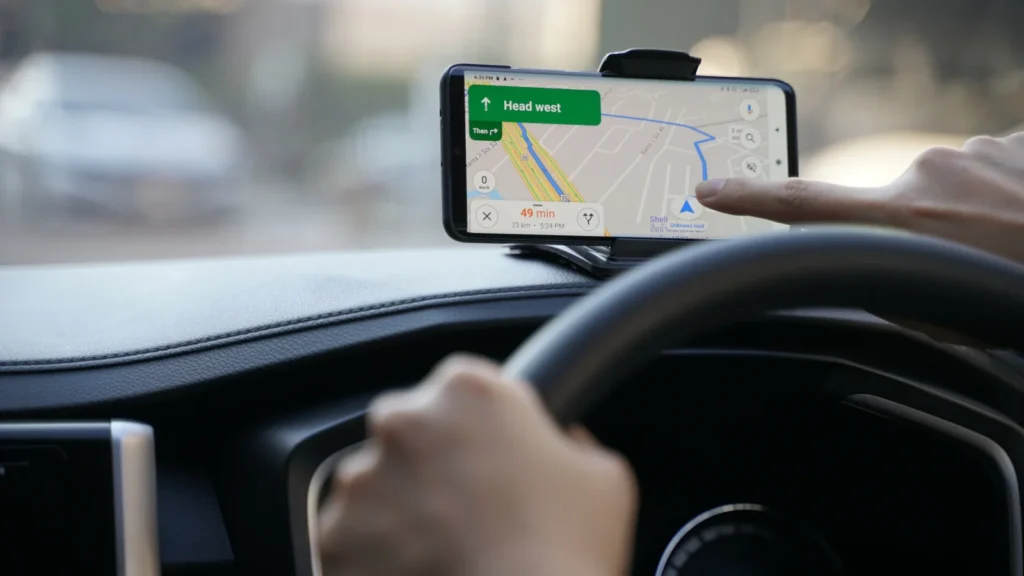
تحظى خرائط قوقل بشعبية كبيرة بين المستخدمين. ولكن على الرغم من أن التطبيق جيد جدًا بإعداداته الافتراضية فإن ميزاته الخفية مفيدة جدًا؛< بدءًا من اتجاهات المشي الأفضل وحتى وضع التصفح المتخفي.
لذك نقدم في “عالم التكنولوجيا” مجموعة من مزايا خرائط قوقل، والتي تساعدك في ممارسة الحياة بشكل أفضل.
احتفظ دائمًا بالخريطة باتجاه الشمال
يمكن من خلال توجيه السهم تحديد الاتجاهات التي ترغب في الوصول اليها أو معرفة معلومات عنها.
على سبيل المثال: إذا كنت تواجه الجنوب فسترى الجنوب معروضًا أعلى الشاشة في خرائط Google. وإذا كنت تحب البقاء دائمًا في اتجاه الشمال أعلى الشاشة يمكنك الانتقال إلى إعدادات خرائط Google > التنقل وتمكين إبقاء الخريطة في اتجاه الشمال لأعلى.
إن كان عقلك متكيفًا بشكل أفضل مع الخرائط الورقية فإن هذا الإعداد قد يجعل خرائط Google أكثر فائدة بالنسبة لك.

مراجعة إعدادات التنقل الخاصة بك
يجب مراجعة خرائط قوقل قبل بدء أي رحلة، فعلى سبيل المثال: من الممكن أن تطلب من خرائط قوقل تجنب الطرق ذات الرسوم الباهظة أو البحث عن الطرق الأكثر أمانًا.
لذلك قبل أن تبدأ رحلتك انقر على أيقونة الملف الشخصي في خرائط Google وانتقل إلى الإعدادات > التنقل. وضمن خيارات المسار تأكد من تحديد الخيارات المطلوبة. ومن الأفضل التحقق من هذه الإعدادات بشكل دوري.

احصل على اتجاهات أفضل للمشي
عند اختيارك لطريق المشاة المفضل لديك عليك مراسلة خرائط قوقل لإرسال المزيد من التنبيهات أثناء السير حتى لا تضطر للنظر بشكل مستمر إلى جوالك أثناء المشي.
لذا انتقل إلى إعدادات خرائط Google > التنقل، ثم مرر إلى الأسفل، ومكّن التوجيه الصوتي التفصيلي.
وهناك ميزة أخرى لا تقل أهمية وهي إمكانية الوصول . ورغم أن خرائط Google جيدة جدًا في عرض معلومات إمكانية الوصول بشكل عام فإنه يمكنك إجراء تغيير بسيط لإبرازها في كل قائمة. انتقل إلى الإعدادات > إمكانية الوصول ثم تشغيل خاصية الأماكن التي يمكن الوصول إليها.
تجدر الإشارة إلى أن خرائط Google قد لا تحتوي دائمًا على معلومات دقيقة حول إمكانية الوصول؛ لذلك من الجيد دائمًا الاتصال مسبقًا والتأكد مما إذا كانت وجهتك تحتوي بالفعل على التسهيلات التي تحتاجها.

مراجعة المحتوى الخاص بك على خرائط قوقل
تتمتع خرائط قوقل بإمكانية الوصول إلى الكثير من المعلومات؛ نتيجة لذلك من الأفضل مراجعة حسابك الشخصي، مثل: الصور وسجل المواقع وخدمات Google الأخرى. ت
وجد صفحة في إعدادات التطبيق تتيح لك مراجعة كيفية ظهور هذه البيانات في خرائط Google. انتقل إلى إعدادات خرائط Google > المحتوى الشخصي للتحكم فيما يمكن أن يعرضه التطبيق في ملفك الشخصي. قد يكون هذا مفيدًا إذا تركت الكثير من التقييمات.
علاوة على ذلك تتيح لك خرائط Google تخصيص أنواع التنبيهات التي تتلقاها، وهو أمر رائع للاحتفاظ بالإشعارات التي تحتاجها مع التخلص من الرسائل غير المرغوب فيها. تستطيع إجراء هذا التعديل بالانتقال إلى الإعدادات > الإشعارات في خرائط Google.

تنزيل الخرائط للاستخدام دون اتصال بالإنترنت
بينما يعيش معظمنا في أماكن تتمتع باتصال جيد بالإنترنت إلى حد ما فإن رحلاتنا يمكن أن تأخذنا إلى أماكن نائية ذات بنية تحتية أقل قوة. إذا كنت تخطط لرحلة إلى وجهة ريفية فمن المفيد تنزيل الخرائط للاستخدام دون الاتصال بالإنترنت.
لن تحتوي تلك الخرائط على بيانات حركة المرور الدقيقة والحديثة التي اعتدت عليها لكنها لا تزال أفضل من الضياع في مكان لا يوجد به استقبال خلوي.
لتنزيل الخرائط انقر على أيقونة الملف الشخصي في خرائط Google وحدد الخرائط غير المتصلة بالإنترنت. بعد ذلك انقر فوق “تحديد خريطتك الخاصة” وسوف تظهر لك خريطة مصغرة للمكان الذي تتواجد فيه.
ما عليك سوى تحريك المستطيل الأزرق فوق المنطقة التي تنوي زيارتها ثم النقر فوق ” تنزيل” . قبل التنزيل تخبرك خرائط Google بمقدار المساحة التي تشغلها الخرائط التي تم تنزيلها على هاتفك الذكي. يمكنك استخدام الخرائط غير المتصلة بالإنترنت لمدة تصل إلى 30 يومًا من تاريخ التنزيل.