
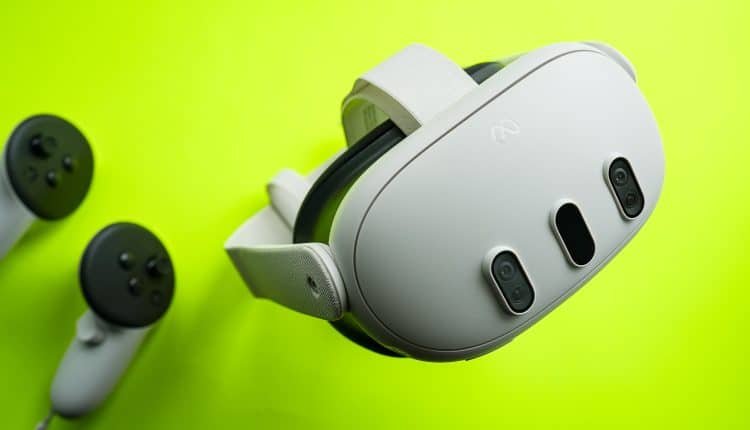
تتيح سماعة Meta Quest 3 للمستخدمين مشاركة تجاربهم الافتراضية مع الآخرين من خلال إرسالها إلى أجهزة أخرى، بما في ذلك أجهزة التلفزيون التي تدعم Chromecast.
بفضل هذه الميزة، يمكن للأصدقاء والعائلة مشاهدة ما يراه المستخدم داخل سماعة الرأس في الوقت الفعلي، مما يضفي على الألعاب ومحتوى الفيديو متعة أكبر ويتيح مشاركة التجارب مع أشخاص آخرين.
خطوات تشغيل Meta Quest 3 على التلفزيون
ونتيجة لذلك نستعرض في هذا التقرير خطوات تشغيل Meta Quest 3 على التلفزيون وفقًا لما ذكره موقع والتي جاءت كالتالي:
- قم بتشغيل Quest 3 وانتظر حتى يتم تحميل القائمة الرئيسية.
- اعندما تصل إلى القائمة الرئيسية، حدد الكاميرا من الشريط الموجود أسفل الشاشة.
- حدد Cast من هذه القائمة التالية.
- بعد ذلك، ستظهر لك قائمة بالأجهزة، اختر التلفزيون (أو Chromecast). الذي تريد الإرسال إليه وانتظر لحظة حتى يبدأ، وإذا لم تشاهد التلفزيون الخاص بك في القائمة. فهذا يعني إما أنه غير متوافق أو أنه غير متصل بنفس شبكة Wi-Fi.
بينما من الضروري أن يتم التأكد من تنزيل تطبيق Meta Quest على هاتفك قبل البدء في عملية الإرسال. فضلًا عن تسجيل الدخول إلى حساب Meta الخاص بك.
كما تحتاج إلى التأكد من اتصال كل من Quest 3 والهاتف والتلفزيون بنفس شبكة Wi-Fi. وإلا فلن تتمكن من الإرسال إلى تلك الأجهزة الإضافية وفقًا لما ذكره موقع “digitaltrends”.

مميزات سماعة Meta Quest 3
بينما تتميز السماعة بدقة أعلى وأداء أقوى في تقنية “ميتا رياليتي” (Meta Reality) المتطورة. فهى تكون صغيرة الحجم على عكس نظارة (Quest Pro). إذ أصبحت نظارة واقع افتراضي غير مخصصة للمستخدمين العاديين. وفقًا لما ذكره موقع شركة ميتا الرسمي.

يتميز تصميم Quest 3 بدرع ضوء كامل وبطارية في المقدمة، مما يساعد في تخفيف ضغط الوجه الناتج عن شكله النحيف، لكن قد يظل وجه VR ملحوظًا.
أما تصميم Quest Pro، ففيه تحوم الشاشة أمام عين المستخدم دون الضغط على الأنف أو الوجه، لكن يعيبه حجمه الكبير وثقله.
وعلى الرغم من ذلك، تتميز Quest 3 بشاشة Meta الأعلى دقة، مع 30% بكسل أكثر ومجال رؤية أوسع قليلاً من Quest Pro.
كما يمكن أن يصل معدل التحديث في Quest 3 إلى 120 هرتز. بينما يبلغ الحد الأقصى لمعدل التحديث في Quest Pro 90 هرتز.